unipp 開発フロー
unipp の開発開始から、開発終了までのフロー
0.issue の作成
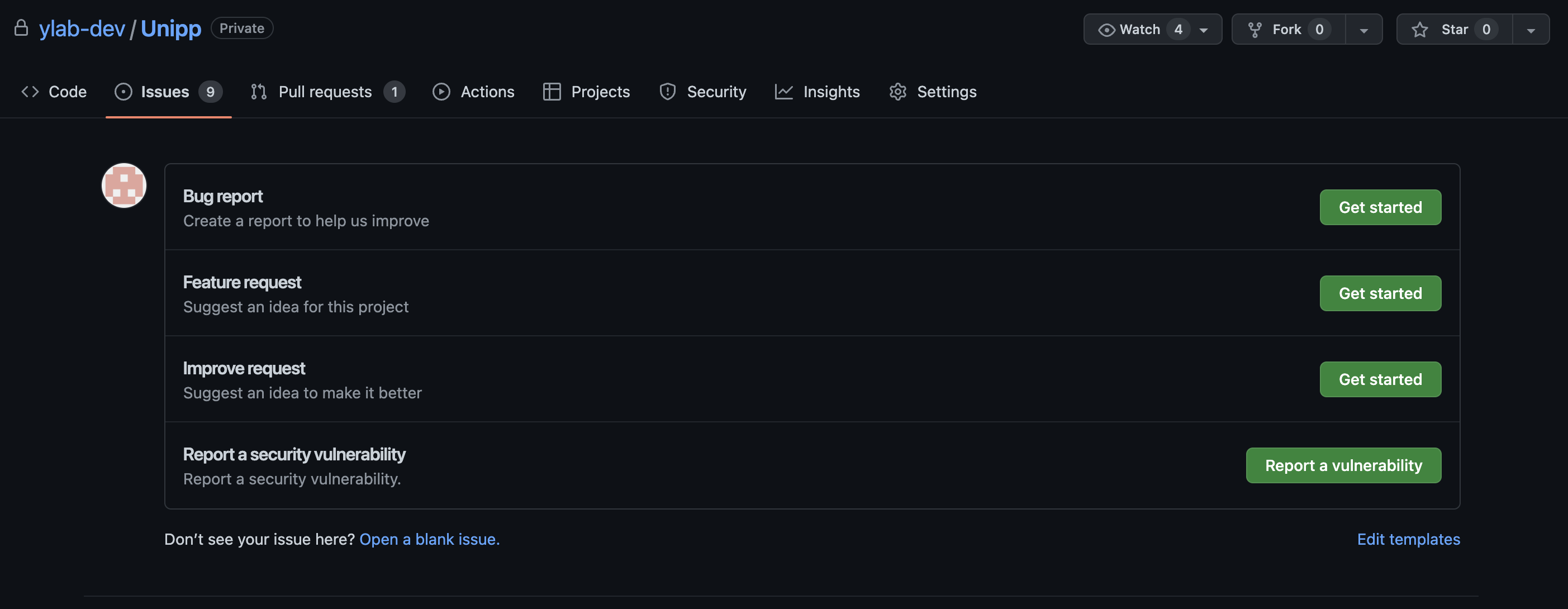
このページ: https://github.com/ylab-dev/Unipp/issues から、誰かが作成した issue を選択するか、新しく issue を作成してください
作成する場合は以下の項目から、テンプレートを選択して作成するようにしてください
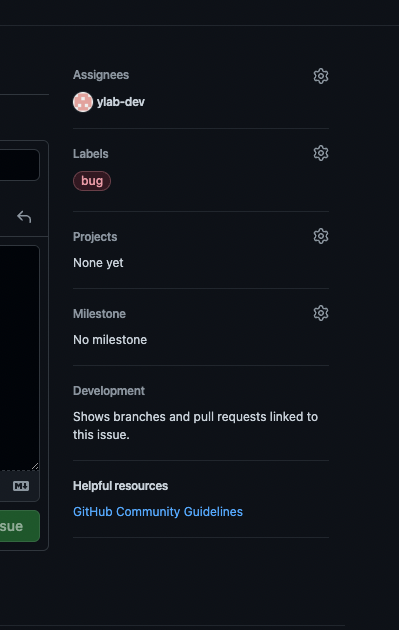
また、右の欄は、Assignees に自分を入れて、Labels に任意のラベルをつけてください。
1.ブランチを切る
次に、GitHub の issue に対応する作業ブランチを master から作成
新機能なら feat/〇〇、バグなら fix/〇〇、軽微な修正とかなら refactor/〇〇
> とりあえず、何をするブランチなのかを明確にすることが大事
git checkout -b ${prefix/hogehoge}

# 例1 ユーザページをを作る時
git checkout -b feat/userPage

# 例2 topページのunipp紹介文を変えるとき
git refactor -b refactor/topIntroduction
2.ローカルでの作業
自分のローカルで作業をする。このタイミングでは、コード規約や、コンポーネント設計などを考えながら実装を行う。
3.変更ををセーブする
git addではローカルで作業したことをステージングエリアに渡します。
ステージングエリアにあげることで、コミット対象にすることができます。
つまり、
# 一個ずつつやる場合
git add ${file-path}

# ローカルの変更を一気にステージングエリアに追加する
git add .
4.コミットメッセージを書く
git commit は git add したファイルを対象にそのファイルはなにをしたのかというメッセージを残します
git commit -m "${prefix}:hogehoge"
5.リモートリポジトリに変更を共有する
git pushは自分のローカルでgit commitしたファイルをGithubに共有します。
git push origin ${prefix/hogehoge}
${prefix/hogehoge}: 1.ブランチを切るで作成したブランチ名のこと
6.プルリクエスト作成
main ブランチに対して、プルリクエストを作成する。
- Reviewers で誰かを選択する
- タイトルはそのプルリクエストが何をしたのかわかるタイトルにする
- コメント欄の最後には「issue#番号 doing or done」
7.レビューしてもらう
unipp では main ブランチ(ようはデプロイするコードが入ったブランチ)に反映させる際は、必ず誰かにレビューしてもらってから反映させます。
- プルリクを誰かに見てもらってokをもらったらマージする
8.終了
- 基本的に 1~7 までの作業が基本的に開発時の流れになります。この流れは一般的な企業などでもあまり変わりません。
- ここまでの一連の作業をしっかりと身につけていきましょう!